Clinic eCRF StrefaBadań
← Clinic eCRF

Praktyczne instrukcje

Przygotuj badanie krok po kroku.

Zacznij od przykładowego protokołu, przygotuj formularz i sprawdź reguły. Następnie przejdź przez przegląd konfiguracji z drugą uprawnioną osobą.

Całą próbę przeprowadź na danych syntetycznych w środowisku testowym. Studio Maker i Reader są dostępne publicznie. Kroki w panelu Clinic eCRF wymagają konta, właściwej roli i aktualnego szkolenia.

Zrzuty rzeczywistych ekranów ilustrują wybrane kroki na fikcyjnych badaniach. Nazwy i wartości są przykładowe. Kliknij obraz, aby otworzyć go w pełnym rozmiarze w nowej karcie.

Samouczek 1 · administrator badania

Od pustego rekordu do planu badania

Przykład: fikcyjny rejestr obserwacyjny z jednym ośrodkiem i wizytą po 30 dniach. Dla kolejnego protokołu przygotujesz odrębny harmonogram, formularze i zespół.

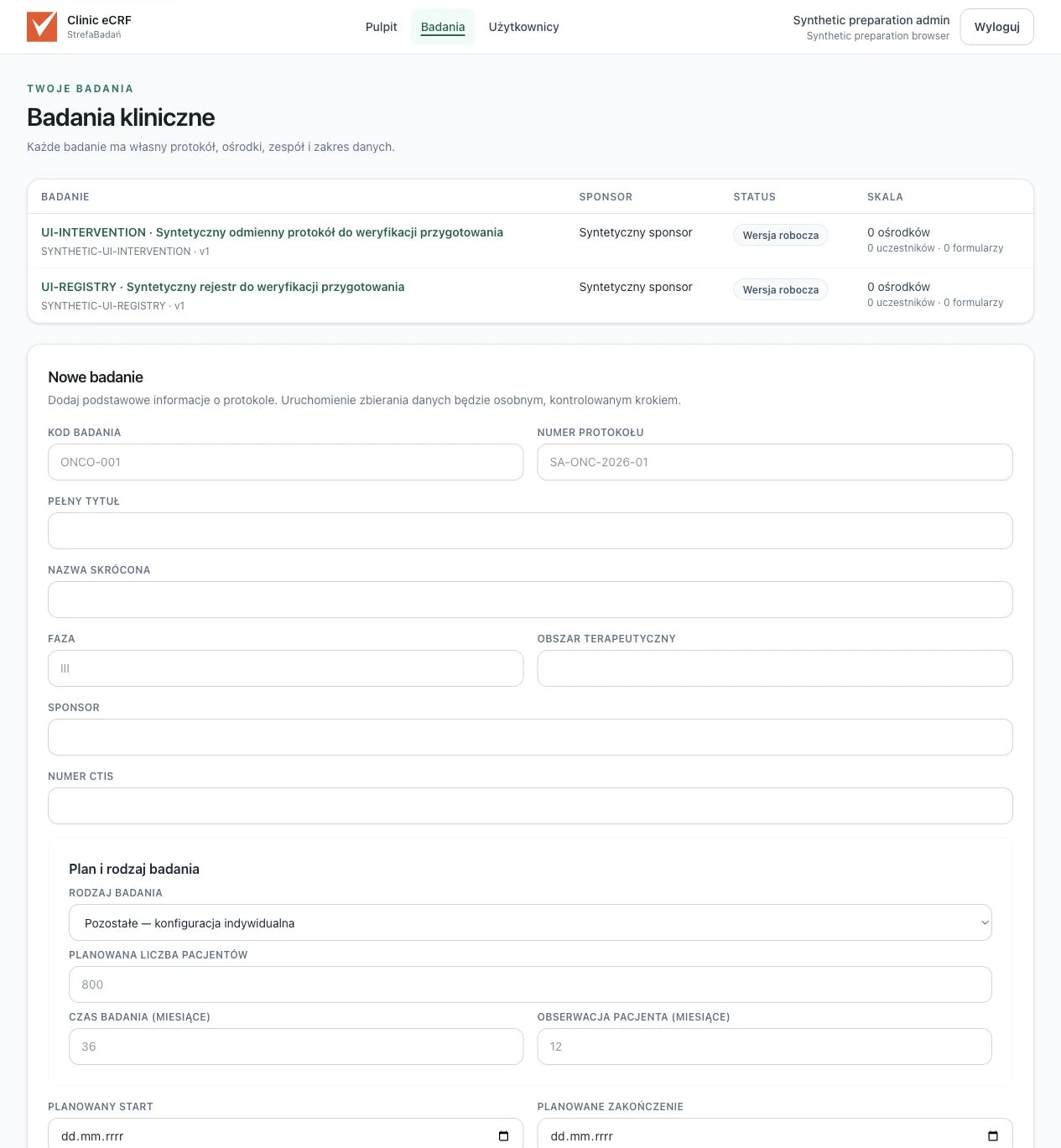
  1. Otwórz Badania. W sekcji Nowe badanie wpisz własny testowy kod, numer protokołu, tytuł i sponsora, a następnie wybierz rodzaj badania. Uzupełnij planowaną liczbę uczestników i czas obserwacji.
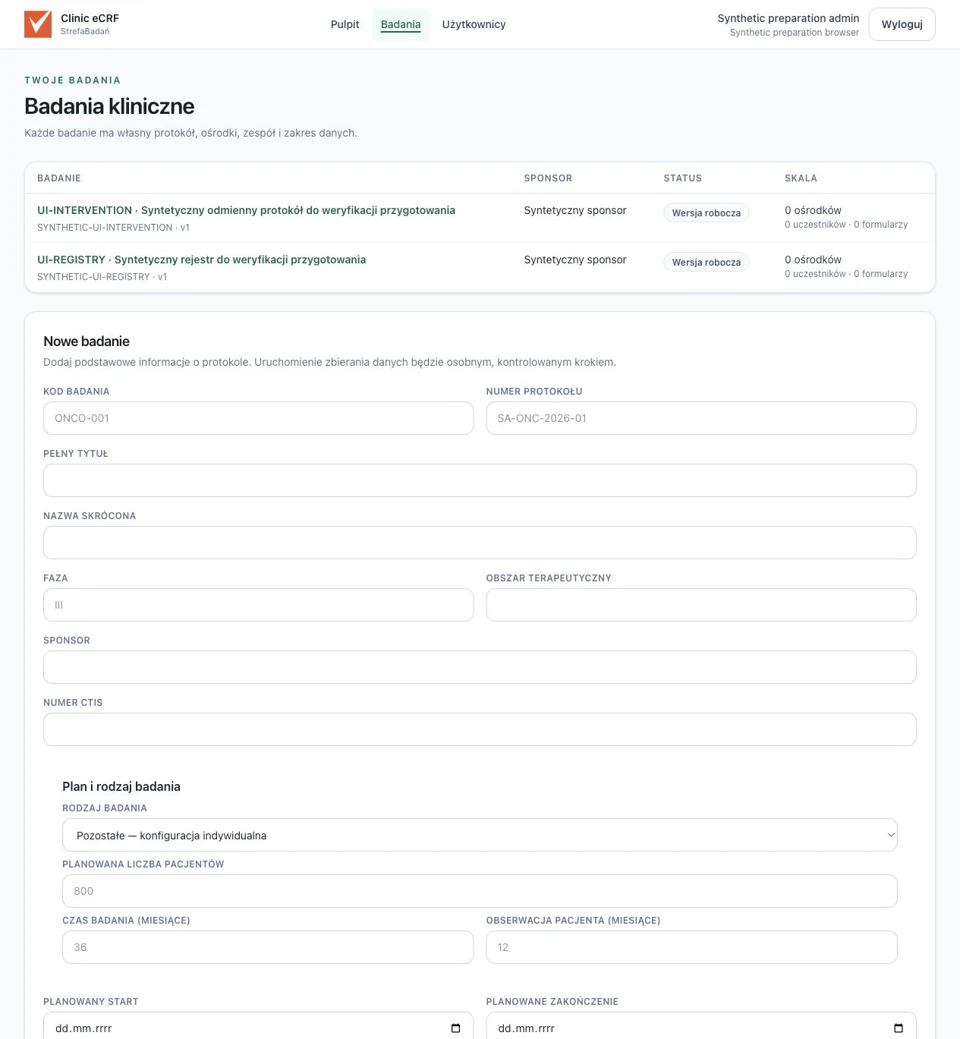
    Lista syntetycznych badań i formularz Nowe badanie
    Wpisz kod, numer protokołu i plan badania w formularzu „Nowe badanie”. Dane syntetyczne · kliknij obraz, aby powiększyć ↗
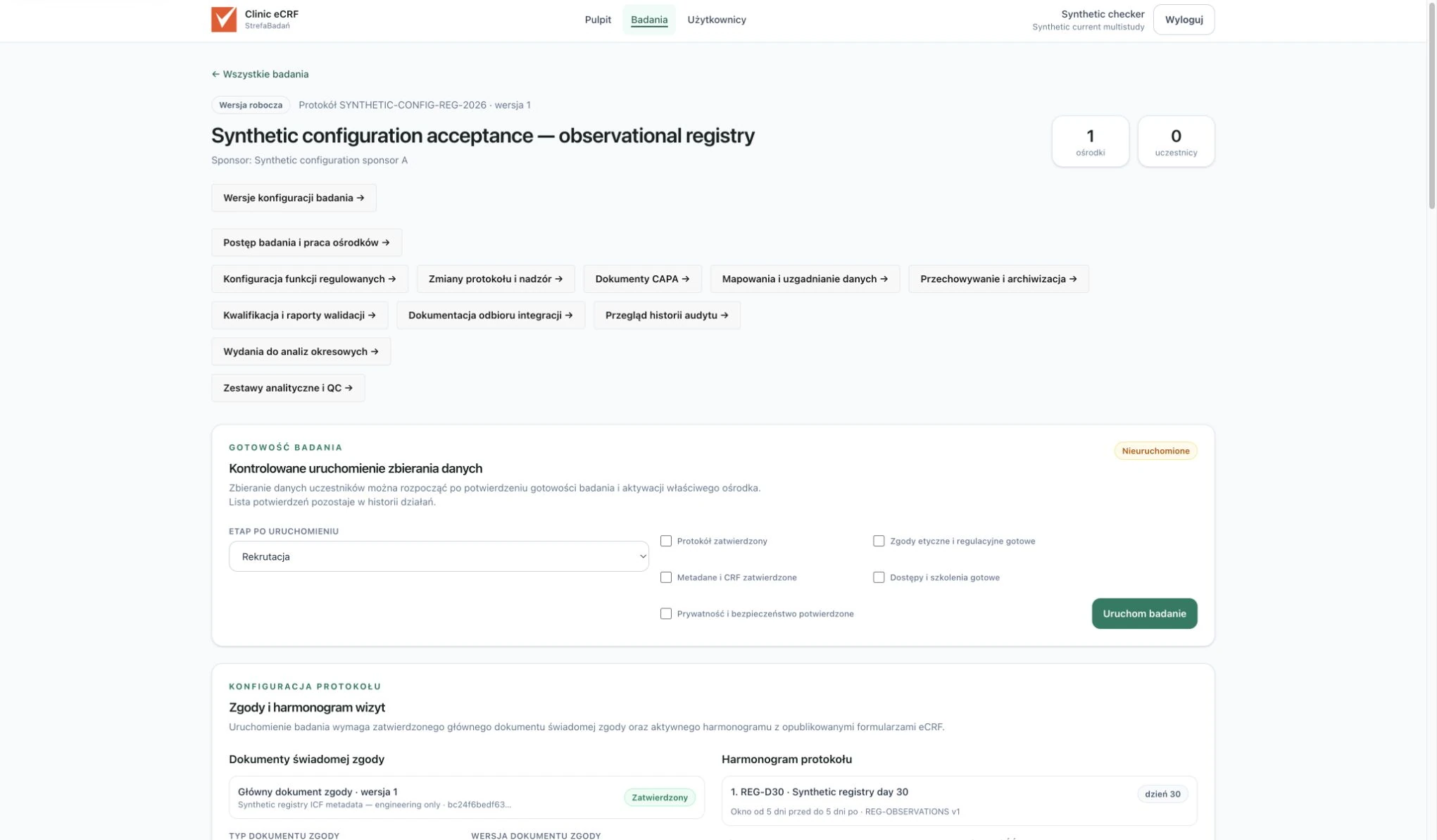
  2. Wybierz Utwórz badanie. Na stronie badania dodaj ośrodek: kod, nazwę, kraj i strefę czasową.
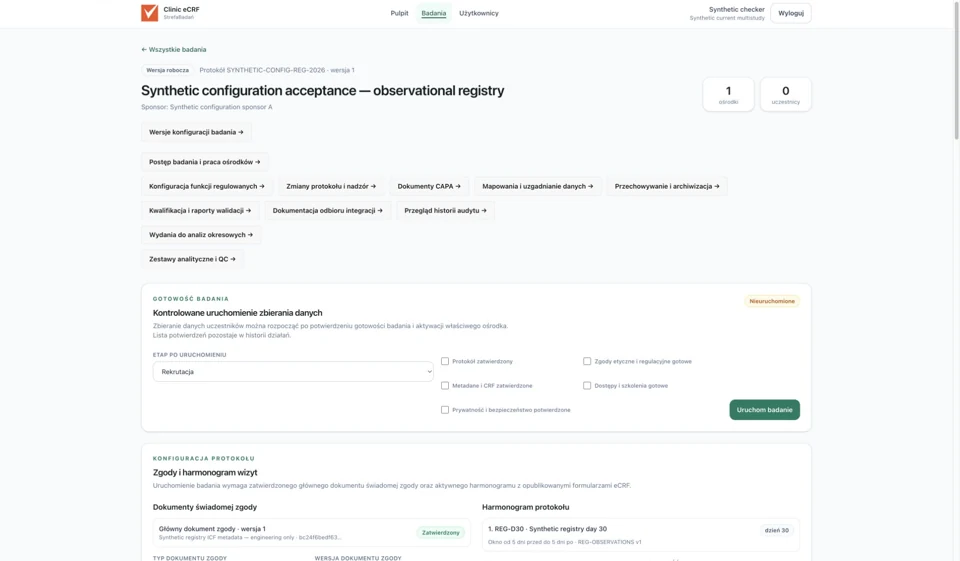
    Karta fikcyjnego rejestru z jednym ośrodkiem i odnośnikami do konfiguracji
    Po utworzeniu badania korzystaj z jego karty: tu znajdziesz konfigurację, wersje pakietów i nadzór. Dane syntetyczne · kliknij obraz, aby powiększyć ↗
  3. W sekcji Użytkownicy, role i szkolenia przypisz istniejące konta zespołu do badania lub ośrodka. Zaplanuj osobne konta autora i niezależnego recenzenta.
  4. Zarejestruj wersję dokumentu zgody z językiem, zakresem i sumą kontrolną właściwego pliku. Przekaż ją uprawnionej drugiej osobie do zatwierdzenia.
  5. Po publikacji formularza z samouczka 2 dodaj wizytę w Harmonogramie protokołu. W przykładzie ustaw dzień 30, okno 5 dni przed i 5 dni po oraz przypisz opublikowany formularz.
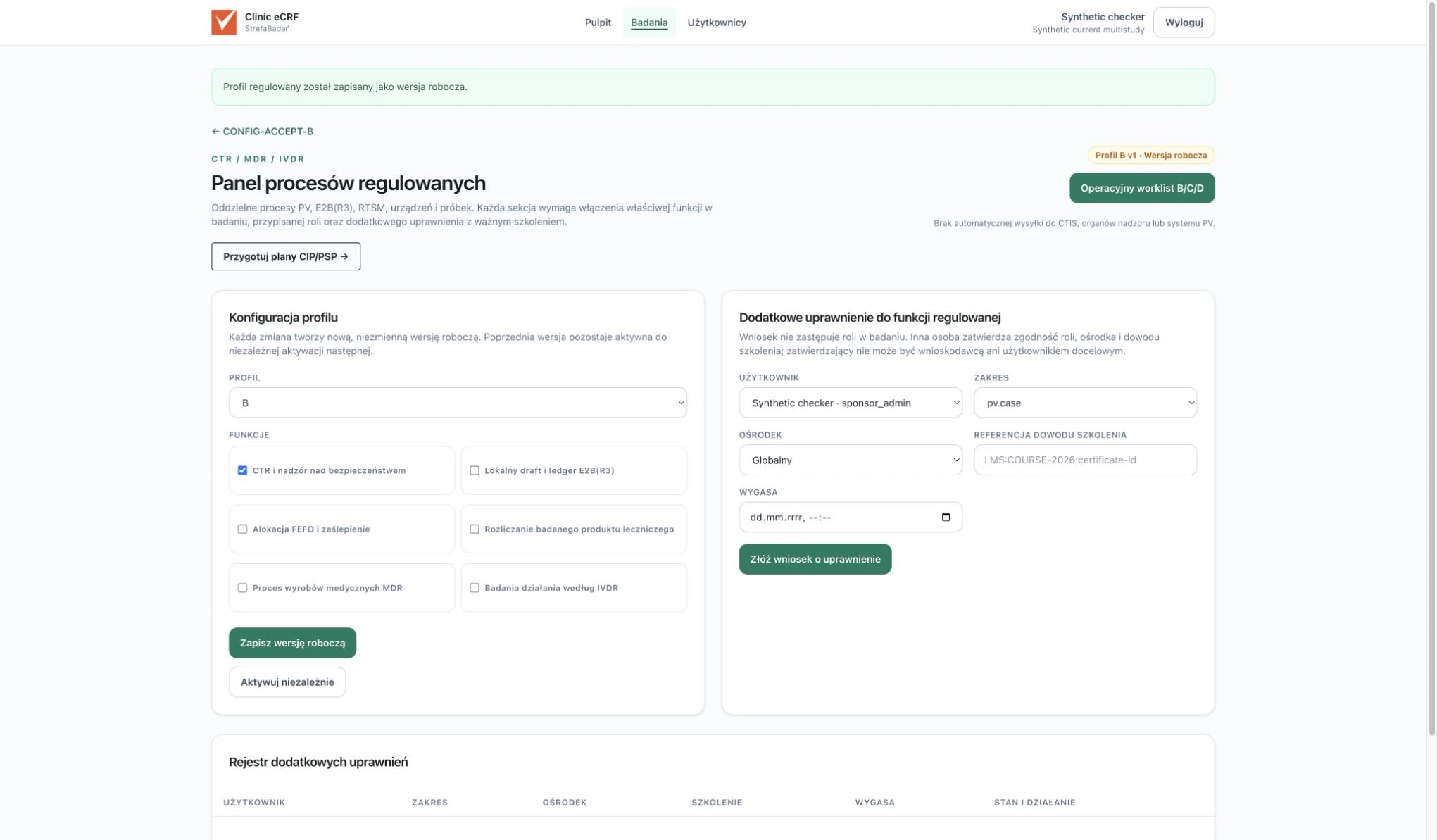
  6. Otwórz Konfiguracja funkcji regulowanych i wybierz profil oraz funkcje potrzebne protokołowi. Przekaż wersję roboczą do niezależnej aktywacji.
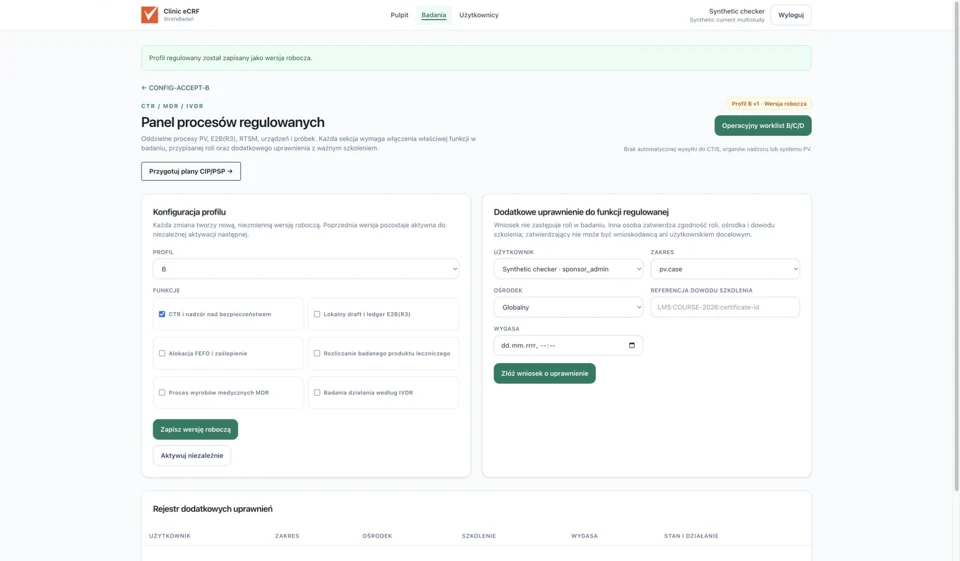
    Konfiguracja profilu i funkcji regulowanych w wersji roboczej
    Dobierz profil i funkcje do protokołu. Wersję roboczą przekazujesz do niezależnej aktywacji. Dane syntetyczne · kliknij obraz, aby powiększyć ↗
Rezultat: osobna wersja robocza badania z ośrodkiem, rolami, zgodą i harmonogramem. Uruchomienie zbierania danych pozostaje późniejszym krokiem.

Samouczek 2 · projektant formularza

Zaprojektuj formularz i sprawdź reguły

Przygotuj prosty formularz wizyty z polem liczbowym, listą odpowiedzi i warunkiem wyświetlania dodatkowego pytania.

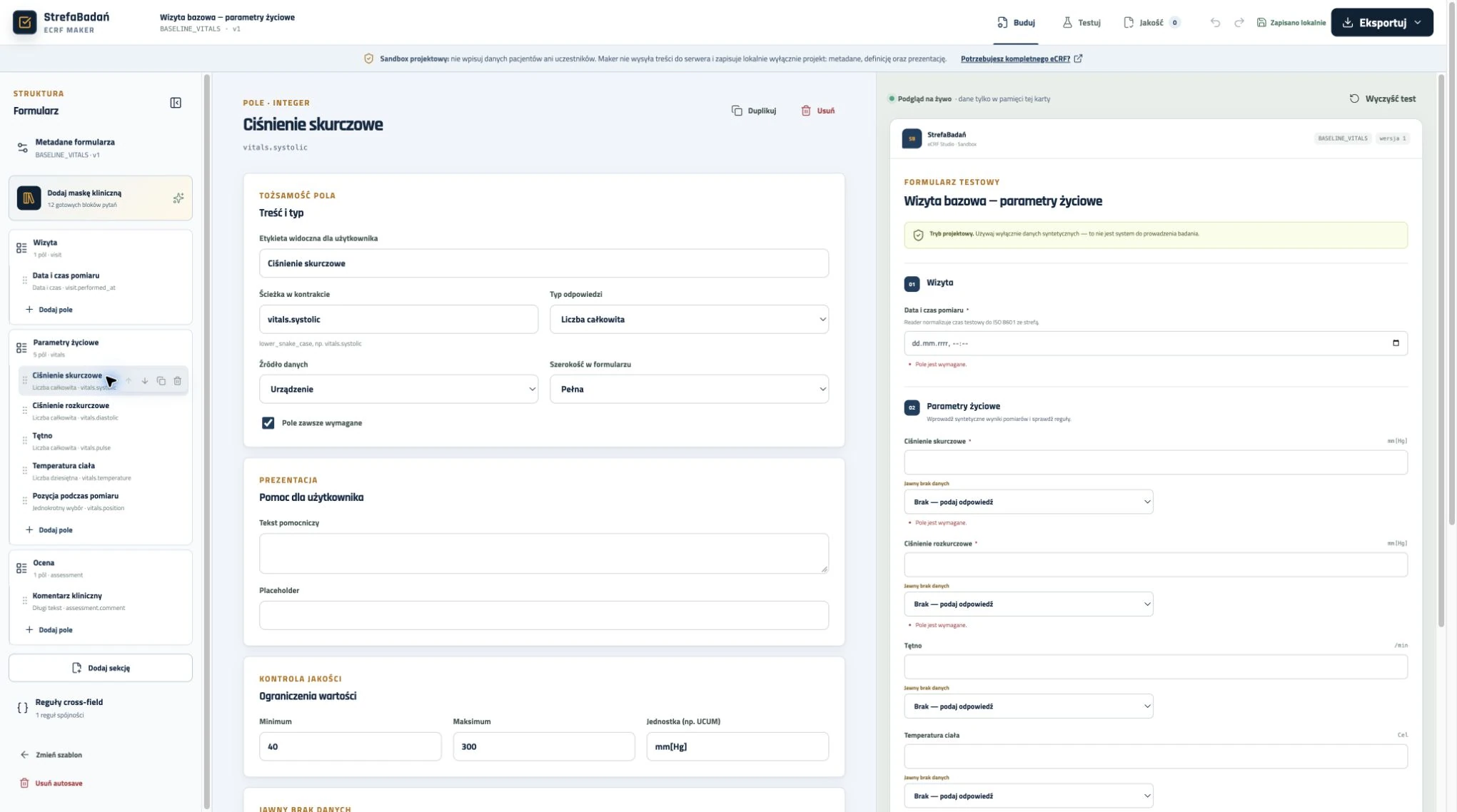
  1. Otwórz eCRF Studio Maker. Nadaj formularzowi kod i nazwę, dodaj sekcje oraz pola. Ustal pola wymagane, dopuszczalne zakresy i jednostki.
    Maker: struktura formularza, ustawienia pola i podgląd wizyty
    W Makerze wybierz pole w strukturze. Ustaw typ, wymaganie, zakres i jednostkę; podgląd jest po prawej. Dane syntetyczne · kliknij obraz, aby powiększyć ↗
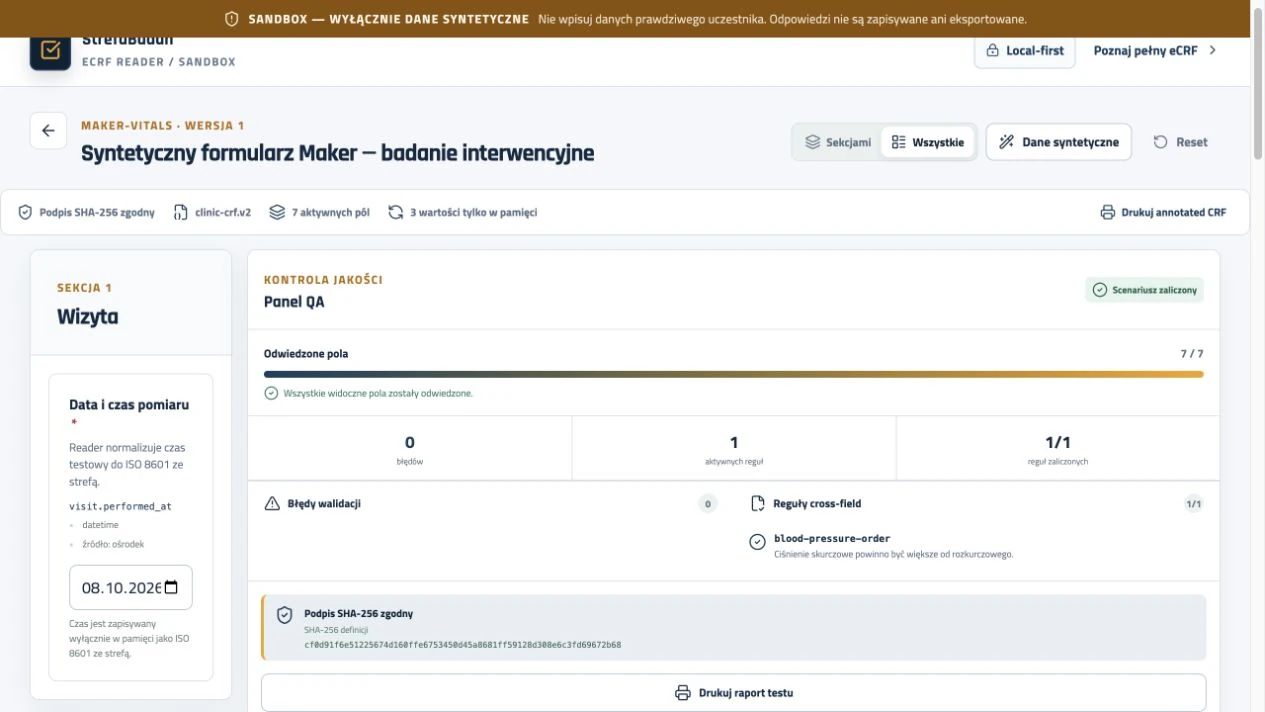
  2. Ustaw warunek dodatkowego pytania. Przejdź formularz w Readerze na danych syntetycznych: poprawna odpowiedź, wartość poza zakresem, puste wymagane pole i obie ścieżki warunku.
    Reader: panel QA syntetycznego formularza z wynikiem reguły cross-field
    Panel QA pokazuje odwiedzone pola, błędy walidacji i wyniki reguł dla syntetycznego scenariusza. Dane syntetyczne · kliknij obraz, aby powiększyć ↗
  3. Zapisz raport próby i wyeksportuj pakiet. W panelu badania odszukaj Import z bezpłatnego eCRF Studio, wybierz plik i użyj Importuj draft.
  4. Przekaż definicję drugiej uprawnionej osobie do przeglądu i publikacji. Opublikowana wersja otrzyma własną sumę kontrolną.
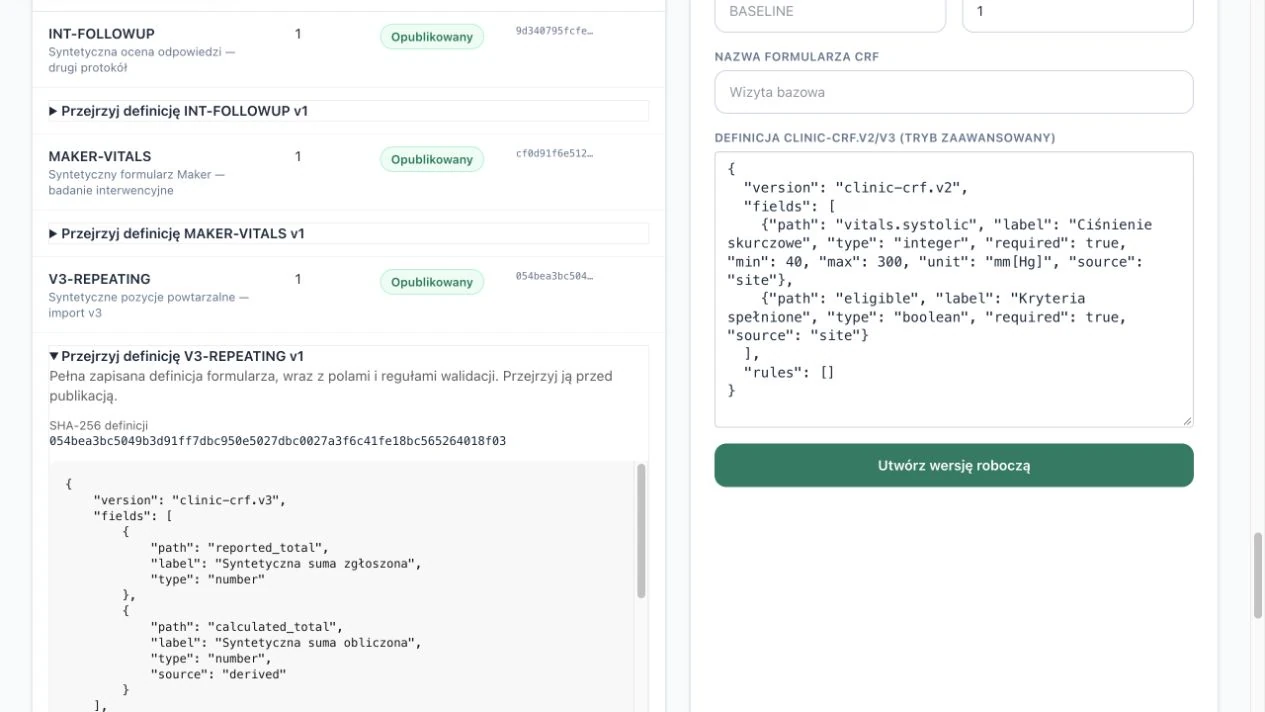
    Opublikowane wersje formularzy i podgląd zapisanej definicji
    Sprawdź status „Opublikowany”, numer wersji i sumę kontrolną definicji przed przypisaniem do wizyt. Dane syntetyczne · kliknij obraz, aby powiększyć ↗
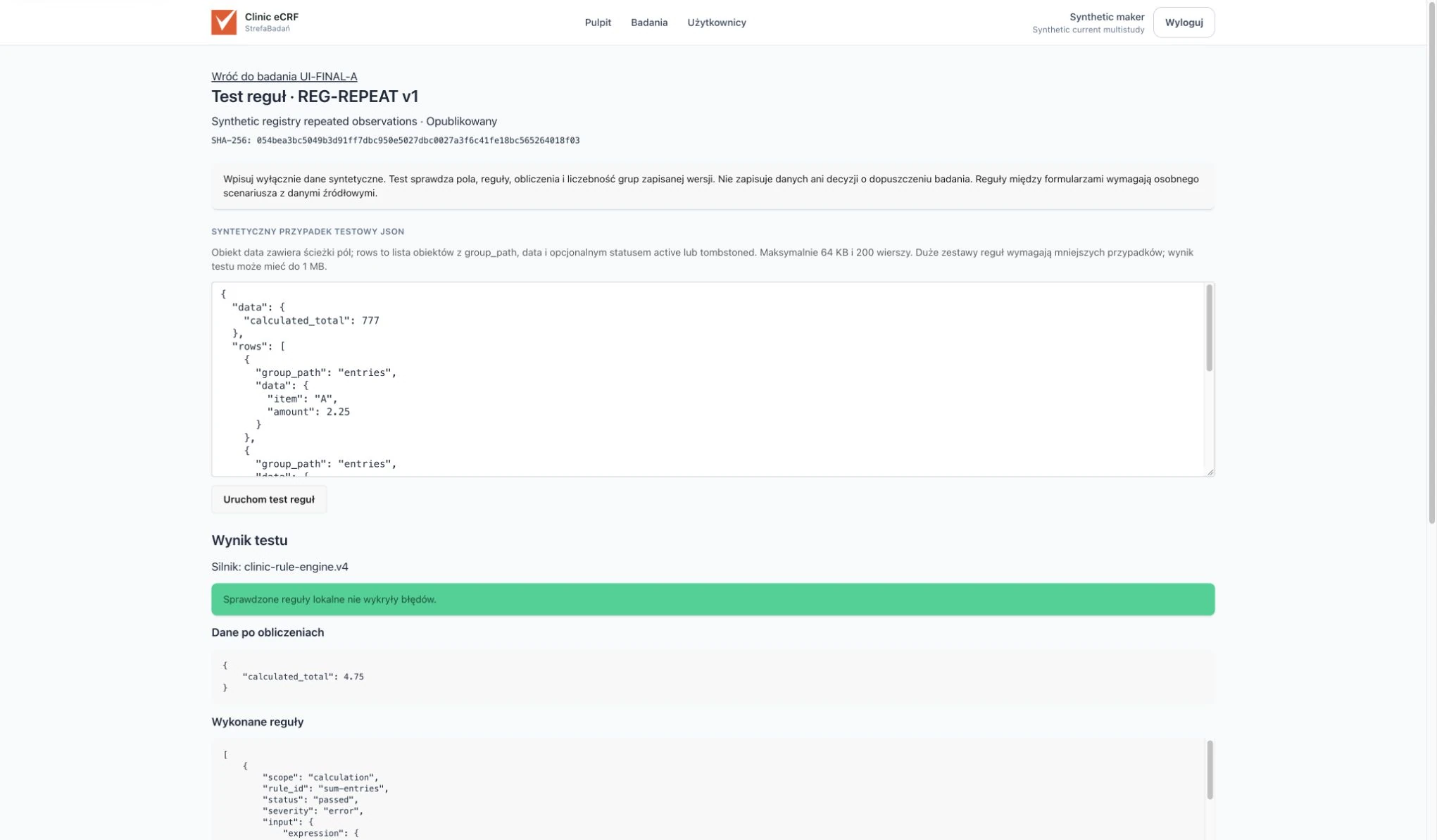
  5. Przy formularzu wybierz Test reguł. Podaj syntetyczne wartości, uruchom symulację i porównaj obliczenia oraz ustalenia z oczekiwaniami protokołu.
    Panel Test reguł z syntetycznym przypadkiem i wynikiem obliczeń
    W panelu „Test reguł” porównaj dane po obliczeniach i wykonane reguły z oczekiwanym wynikiem. Dane syntetyczne · kliknij obraz, aby powiększyć ↗
  6. Przypisz opublikowany formularz do odpowiednich wizyt. Dla tabel powtarzalnych i zaawansowanych obliczeń przygotuj definicję v3 w Clinic eCRF i sprawdź ją w panelu testowania reguł; wizualny Maker projektuje formularze v2.

Rezultat: przetestowana, niezależnie opublikowana wersja formularza, gotowa do włączenia do konfiguracji badania.

Samouczek 3 · autor i niezależny recenzent

Przejrzyj i zatwierdź pakiet konfiguracji

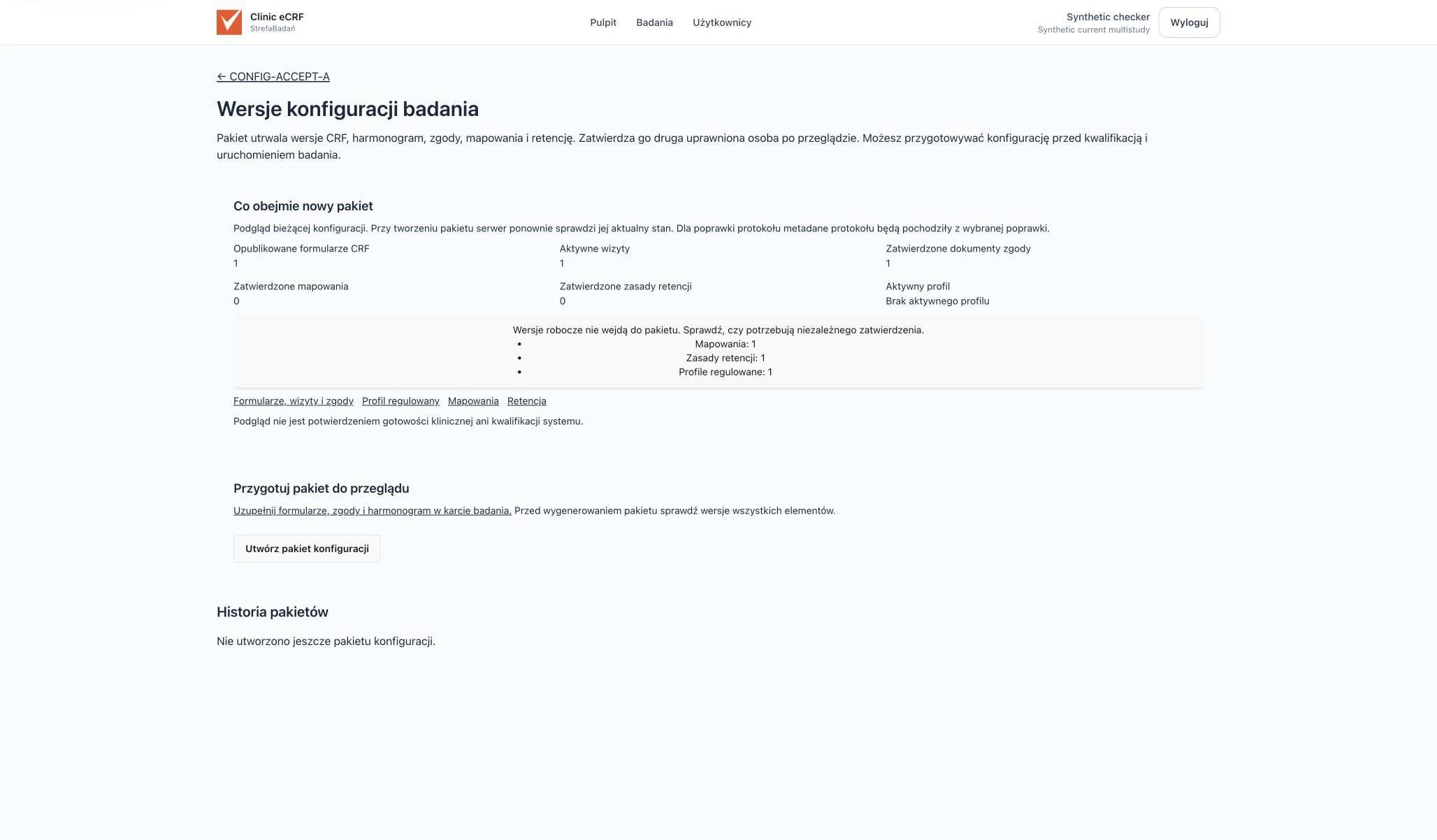
  1. Na stronie badania wybierz Wersje konfiguracji badania. W sekcji Co obejmie nowy pakiet sprawdź protokół, ośrodki, formularze, wizyty i zgody.
    Podgląd zawartości nowego pakietu konfiguracji i brakujących zatwierdzeń
    Sekcja „Co obejmie nowy pakiet” wskazuje zawartość i wersje robocze wymagające zatwierdzenia. Dane syntetyczne · kliknij obraz, aby powiększyć ↗
  2. Uzupełnij wskazane wymagania przygotowania. Sprawdź zatwierdzenia profilu, wymaganych mapowań i polityk retencji zgodnie z wybranym zakresem badania.
  3. Wybierz Utwórz pakiet konfiguracji. Przekaż pakiet osobie z odpowiednimi uprawnieniami do niezależnego przeglądu.
  4. Recenzent porównuje pełną konfigurację z protokołem, wynikami testów i oczekiwanym zakresem. Po przeglądzie potwierdza hasłem Zatwierdź niezależnie albo odrzuca pakiet z uzasadnieniem.
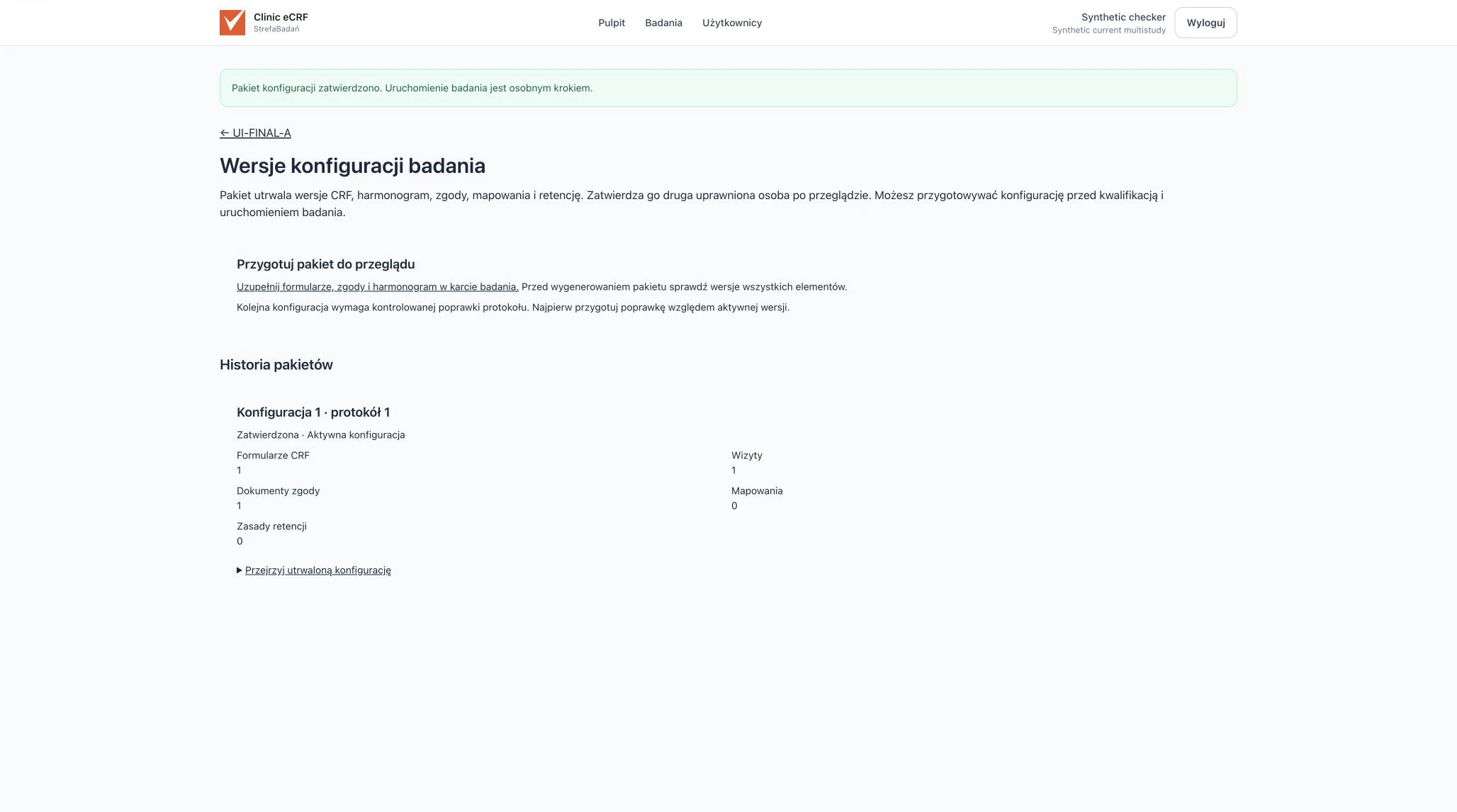
    Historia pakietów z niezależnie zatwierdzoną konfiguracją
    Po decyzji recenzenta sprawdź status w historii pakietów. Uruchomienie badania pozostaje osobnym krokiem. Dane syntetyczne · kliknij obraz, aby powiększyć ↗
  5. Dla docelowego środowiska przygotuj dokumenty w Kwalifikacja i raporty walidacji. Wymagane przeglądy QA i sponsora wykonują uprawnione, odrębne osoby.
  6. Po wymaganym odbiorze konfiguracji i środowiska przejdź do kontrolowanego uruchomienia badania i aktywacji ośrodków. Weryfikuj lokalne zgody, przygotowanie personelu i właściwego głównego badacza.

Rezultat: utrwalony pakiet konfiguracji z historią decyzji. Akceptacja pakietu i uruchomienie zbierania danych są osobnymi etapami.

Samouczek 4 · zespół zarządzania danymi

Zmień protokół i zachowaj odtwarzalność danych

  1. Wybierz Zmiany protokołu i nadzór. Przygotuj poprawkę z opisem i oceną wpływu na formularze, wizyty, zgody oraz już zebrane dane.
  2. Przygotuj zmienioną konfigurację oraz docelowy pakiet związany z poprawką. Sprawdź Porównanie zmian i pełną zawartość pakietu.
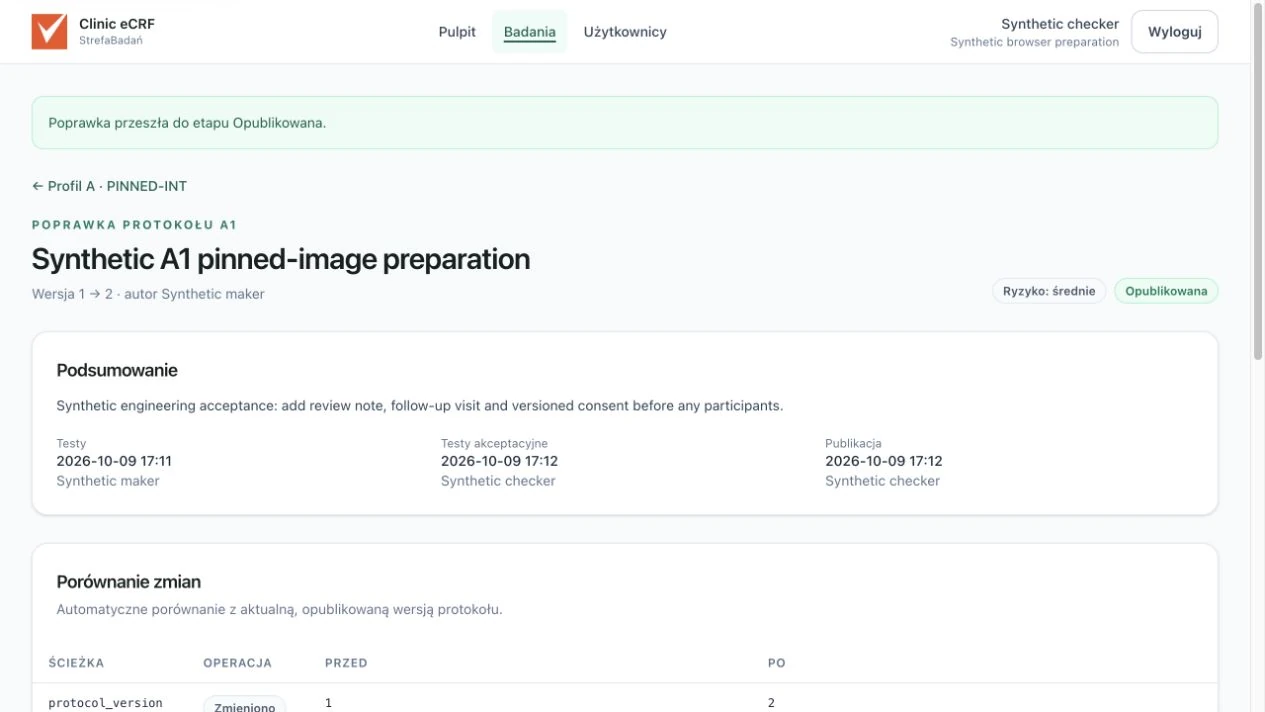
    Poprawka protokołu z historią decyzji i tabelą Porównanie zmian
    W poprawce odszukaj „Porównanie zmian”. Ten przykład pokazuje już opublikowaną poprawkę i historię decyzji. Dane syntetyczne · kliknij obraz, aby powiększyć ↗
  3. Przeprowadź testy oraz niezależny odbiór poprawki. Uprawniona osoba zatwierdza docelowy pakiet, a kontrolowane przełączenie wprowadza nową wersję protokołu.
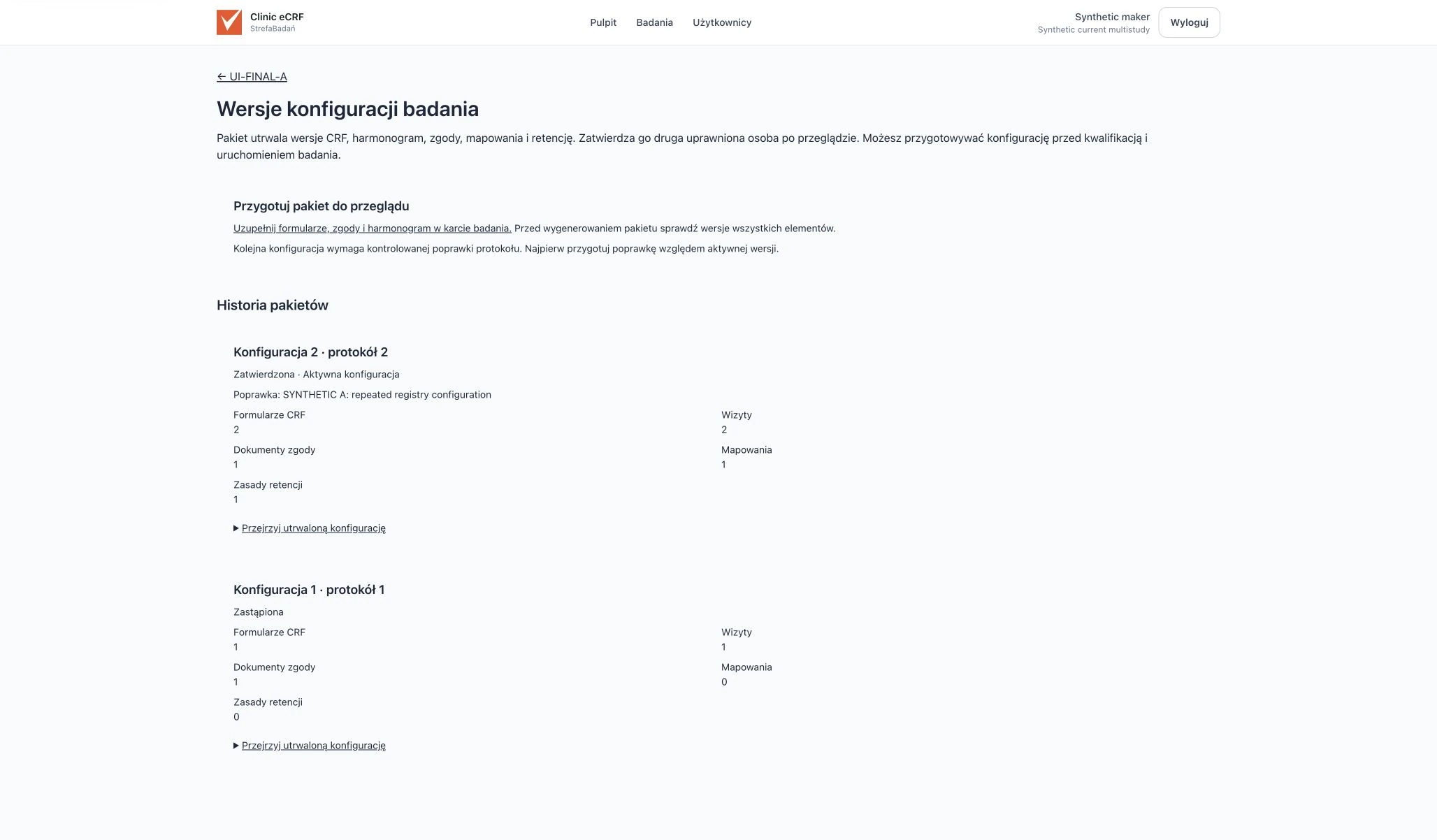
    Historia konfiguracji z aktywnym protokołem 2 i zastąpionym protokołem 1
    Po kontrolowanym przełączeniu nowy pakiet jest aktywny, a wcześniejsza konfiguracja pozostaje w historii. Dane syntetyczne · kliknij obraz, aby powiększyć ↗
  4. Jeżeli poprawka wymaga ponownej zgody, zarejestruj i zatwierdź właściwą wersję dokumentu. Zespół obsługuje zadania ponownego uzyskania zgody przed dalszym wymaganym zbieraniem danych.
  5. Po wymaganym przeglądzie danych przygotuj eksport w panelu zarządzania danymi. Zachowaj paczkę wraz z jej sumą kontrolną przekazaną zatwierdzonym kanałem.
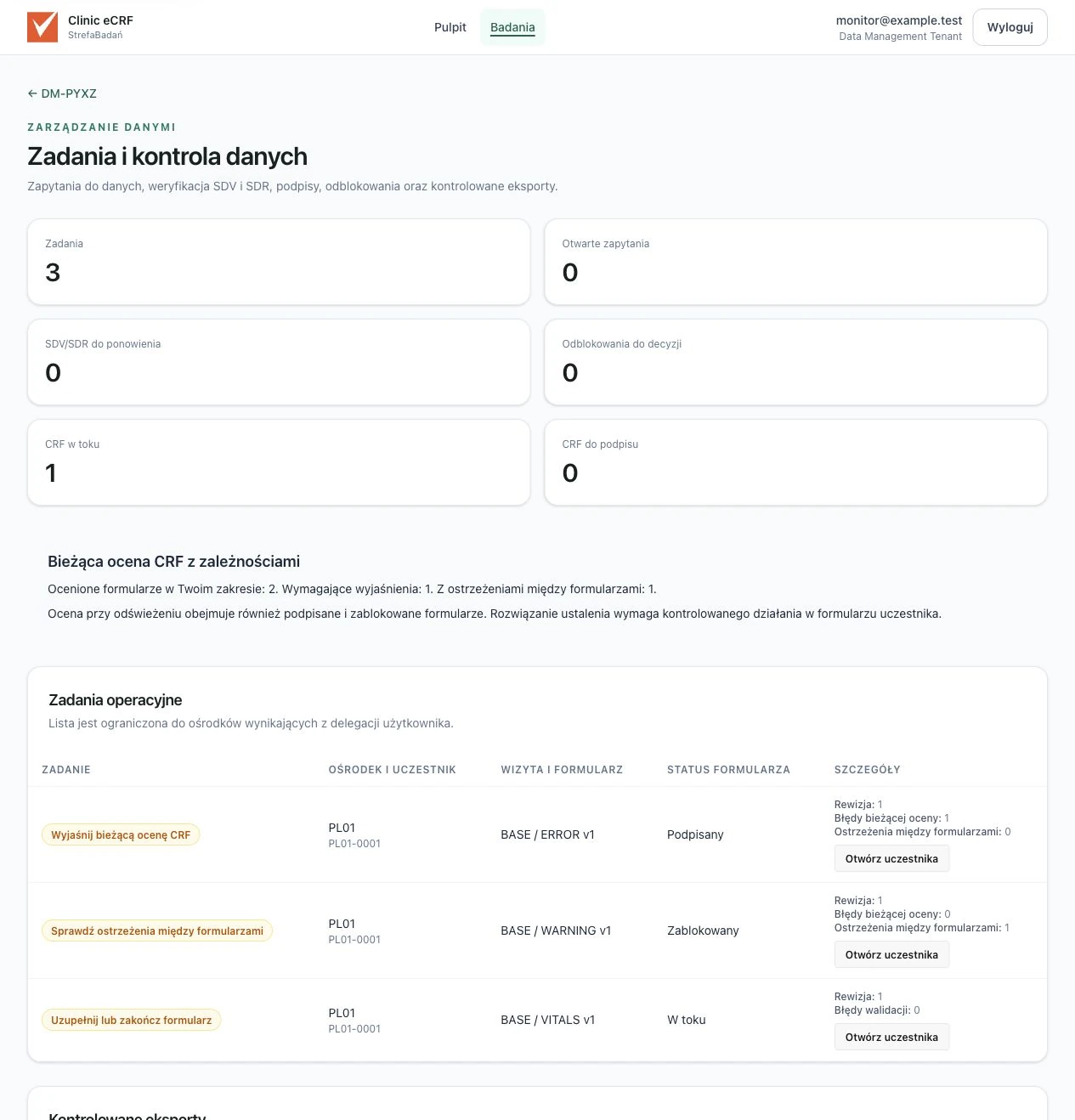
    Zadania i kontrola danych: błędy, ostrzeżenia i zadania operacyjne
    Przed eksportem przejrzyj zadania i ustalenia kontroli danych. Zrzut pokazuje etap przeglądu poprzedzający eksport. Dane syntetyczne · kliknij obraz, aby powiększyć ↗
  6. Sprawdź paczkę dostarczonym weryfikatorem poza aplikacją. W ramach odbioru porównaj dane, metadane, wcześniejsze wersje konfiguracji i historię zmian.

Rezultat: kontrolowana zmiana z zachowaną historią oraz eksport, którego integralność odbiorca może sprawdzić niezależnie.